‏إظهار الرسائل ذات التسميات design. إظهار كافة الرسائل

افضل 10 مواقع الكتابة على الصور اون لاين


على الرغم من توافر العديد من برامج و تطبيقات الكتابة على الصور الا ان مواقع الكتابة على الصور اون لاين تعتبر هي الافضل في الاستخدام و الاسرع و دون ان تقوم بالتحميل و اخذ مساحة على جهازك ، القائمة التالية تحتوي على افضل 10 مواقع للكتابة على الصور اون لاين سواء كانت مجانية او مدفوعة .

افضل 10 مواقع الكتابة على الصور اون لاين

Fotor

هذا الموقع الالكتروني عبارة عن منصة عمل كاملة بشكل مجاني مع توافر نسخة مدفوعة اكثر احترافية و التي تعطي لك الكثير من المميزات ، و التي منها امكانية القيام برفع احد الصور على المنصة او استخدام الصور المتوفرة بها كنماذج اساسية مع امكانية اضافة النصوص على الصور و اختيار الخط المناسب و الحجم و التنسيق و نوعية الخط و العديد من الخيارات الاخرى .

Add Text

في هذا الموقع الاستخدام ابسط لاضافة الكتابة على الصور اون لاين و يتوفر ايضا من هذا الموقع نسخة مجانية و اخرى مدفوعة ، يتوفر في هذا الموقع مجلد يحتوي على صور في جميع المجالات و التي ارزها ” الحيوانات ، الاطفال ، الطبيعة ، الكارتون ، … ” او يمكنك ان تقوم برفع الصورة المطلوبة ، يمكنك بعد ذلك اضافة الكتابة على الصور في خطوة واحدة فقط .

Pic Font

في حالة اذا كنت ترغب باضافة صورة محددة على تطبيقات و مواقع التواصل الاحتماعي مثل فيسبوك و تويتر و ا نستجرام و يوتيوب فيمكنك الاعتماد على هذا الموقع ، حيث يوفر عليك عناء البحث عن الابعاد المناسبة لصور هذه المنصاب حتى تكون الصورة مضبوطة ، من خلال هذا الموقع ستقوم برفع الصورة المطلوبة و الكتابة عليها ثم القيام بقص الصورة و ضبط الابعاد لكي تصبح مناسبة للمنصة التي سترفع علها الصورة .

Canva

اما هذا الموقع فانه يدعم اللغة العربية لكي تتمكن من فهم جميع المميزات المتوفرة به حيث يوفر لك ايضا امكانية زخرفة الصور باشكال و رموز مميزة بالاضافة الى الكتابة على الصور بمختلف انواع النصوص العربية و الانجليزية ، يوفر لك ايضا امكانية ان تجعل الصورة بدون خلفية و يمكنك التحكم في الصورة المضافة من حيث تحسينها .

Foto Jet

في الحقيقة هذا الموقع يحتاج الى المحترفين في عالم التصميم حيث يوفر عليك الكثير من المميزات و التي منها اعداد تصاميم احترافية لكي تصبح لوجو او رموز ، هذا الموقع يأتي بنسخة مدوفعة مع امكانية تجربة النسخة المجانية لفترة زمنية محددة .

Pablo Buffer

هذا الموقع ضمن هذه القائمة و ذلك لان واجهة استخدامه بسيطة جدا و يمكن للشخص المبتدأ في هذا المجال ان يقوم باستخدام هذا الموقع ، لا يحتوي على مميزات اضافية بخلاف المتوفرفي المواقع السابقة .

befunky

الموقع ليس غرضه الرئيسي هو اضافة النصوص على الصور و انما هو ضبط الصور بشكل عام ، و هذا يعني انك مع هذا الموقع ستكون قادر على تحسين الصور من حيث الفلاتر و المؤثرات و دمج الصور معا و تغير بعض الالوان بها و ضبط الابعاد و اضف الى ذلك الكتابة على الصور .

عرب فونتس

موقع عرب فونتس ايضا ليس متخصص فقط في جال الكتابة على الصور و انما هو متخصص في مجال الخطوط العربية و هذا يعني انه يتوفر بمئات الانواع من الخطوط العربية المختلفة من حيث التصميم و الشكل و الحجم و يمكنك ان تقوم بتحميل هذه الخطوط على جهازك و استخدامها في برامج الفوتوشوب و ايضا يمكنك رفع الصور على الموقع و اضافة هذه الكتابات عليها .

بكسلر

احد المواقع الشهيرة و الاحترافية في عالم اعدادات الصور و الذي يكنك الاعتماد عليه بشكل كبير للحصول على صور احترافية مع امكانية الكتابة علي ، هذا الموقع بنسخة مدفوعة مع امكانية تجربة النسخة المجانية .

picmonkey

يوفر لك امكانية اعداد الصور الخاصة بك من خلال التحكم في درجة الالوان و صناعة البوستات المختلفة التي تتناسب مع تطبيقات التواصل الاجتماعي و كذلك مع المواقع الالكترونية للمنتجات المختلفة .

أفضل ثلاثة مواقع لتحميل تصميمات بصيغة PSD بشتى أنواعها

يعتبر التصميم من المهارات المهمة جدا في حياتنا اليومية ، إلا أن هذه المهاراة هي منعدمة عند البعض ، لذا يجب عليهم تحميل ملفات جاهزة للتعديل عليها بواسطة الفوتوشوب ، لذا في تدوينة اليوم قدمت لكم أفضل 3 مواقع للحصول على ملفات PSD جاهزة للتعديل عليها مجانا .


أبدأ معكم هذه اللائحة بهذا الموقع الأكثر من رائع و الذي يوفر لك عدد هائل من ملفات PSD تشمل أيقونات و غلافات فايسبوك و يوتيوب وكذا لوجوهات ... و العديد من الأنواع الأخرى ، ماعليك سوى الولوج إلى الموقع ويمكنك الإطلاع على بعض الملفات عن طريق النزول الى الأسفل ، كما يمكنك البحث عن نوع ملفات PSD التي تريد و إذا أعجبك أي تصميم ما عليك سوى الضغط عليه و الضغط على المستطيل الأخطر الخاص بالتحميل .


وننتقل الى الموقع الثاني و الذي يتميز بسهولة الإستخدام وواجهته الأنيقة ، فهذا الموقع يوفر لك تحميل العديد من ملفات PSD تشمل كوفرات ، خلفيات ، لوجوها ....إلخ بالإضافة إلى أنك يمكنك من خلاله تحميل خطوط فوتوشوب آحترافية عربية و آنجليزية .


يعتبر من بين أكبر المواقع التي تضم عدد هائل من المصممين و الذين يقدمون تصميمات بشتى الأنواع بصيغة PSD ، كل ماعليك فعله هو التسجيل و آختيار تصنيف التصميم الذي تريد و تحميله بكل سهولة .


إلى هنا نصل إلى ختام تدوينة اليوم أتمنى من صميم القلب أن تكون التدوينة قد نالت إعجابك كما أتمنى أن تشاركها مع أصدقائك لتعم الفائدة ، و نبتقي في تدوينة جديدة إن شاء الله .

الدرس (6) كتابة النصوص

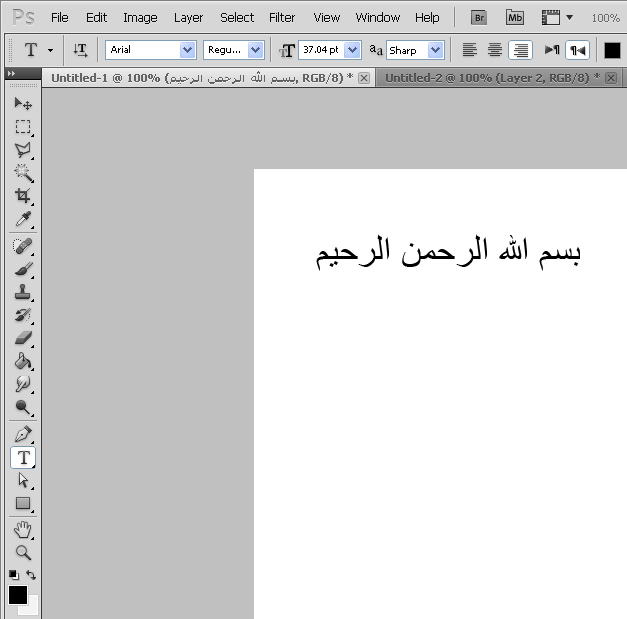
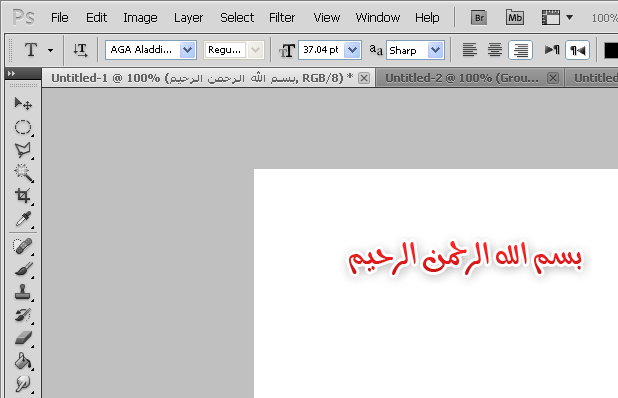
قوم بإنشاء صفحة جديدة ثم نختار أداة كتابة النص :


نضغط في المكان الذي نود الكتابة فيه ثم نكتب مباشرة :
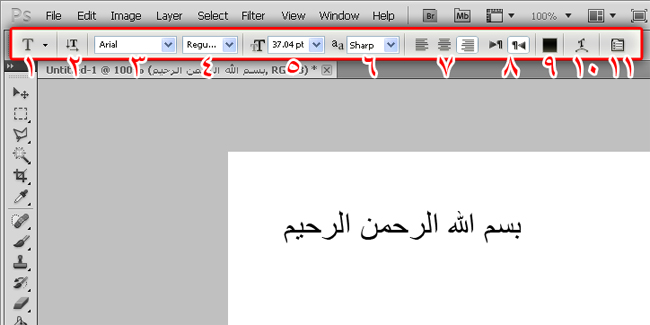
هناك عدة خيارات يمكننا تعلمها في النصوص , طبعاً نجد خيارات الأداة  في الأعلى في  شريط الخيارات كما ذكرناه في الدرس الأول :
1/ هذا الخيار في الحقيقة موجود في كل أداة تقريباً وما يقوم بعمله هذا الخيار هو حفظ خيارات جاهزه انت تقوم بعملها فمثلاً هناك بعض الخيارات التي تستخدمها دائماً كنوع خط ولون محدد وتريد ان تجعل هذا النوع من الخط مع الإعدادات الخاص به جاهزه فهذا الخيار يعمل لك ذلك وتجد الخيارات التي حفظتها فيه جاهزه للاستخدام دائماً.
2/ خيار لقلب النص إما أفقي أو عمودي.
3/ اختيار نوع النص.
4/ اختيار شكل النص (مائل / غامق او عريض / غامق عريض ومائل … ألخ ).
5/ اختيار حجم النص.
6/ اختيار نعومة وحدة أطراف النص.
7/ محاذاة النص.
8/ اتجاه النص (من اليمين إلى اليسار أو من اليسار إلى اليمين)
9/ لون النص.
10/ اختيار ميلان أو انحناء النص كنص مموج كالبحر او كنصف دائرة أو حتى كالسمكة.
11/ مزيد من الخيارات …
قد تتسائل مالمزيد من الخيارات التي قد احتاجها بعد هذه الخيارات ! , لكن فعلاً هناك المزيد من الخيارات الجميلة وهنا يكمن روعة الفوتوشوب في سهولته وفي تقدمه حيث يستحق ان تتعلمه.
طبعاً يمكن للنص أيضاً ان تستخدم فيه خاصية الأنماط التي شرحناها الدرس السابق والذي يكمن في إضافة ضل أو حدود أو ألوان مدرجة كالتالي :
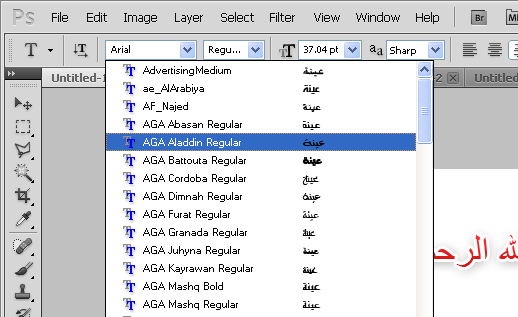
الأن لنقل سنقوم بتغيير نوع الخط من الخيار رقم ( 3 ) كما أشرنا إليه في الصورة السابقة ونختار احد الخطوط الموجودة لدينا :
ليصبح نوع الخط كالتالي :
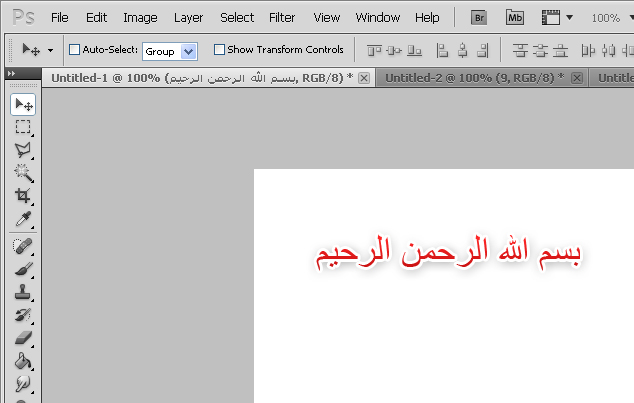
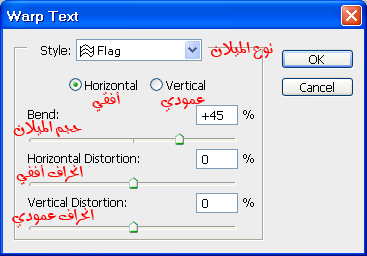
الأن سنستخدم خيار ميلان أو انحناء النص وهو الخيار رقم ( 10 ) كما أشرنا إليه في الصورة السابقة , ستظهر لنا هذه النافذة :
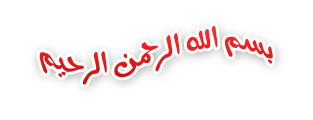
إذا طبقنا نفس الإعدادات الموجودة في النافذة السابقة فإننا سنحصل على النتيجة التالية :
الأن أصبحنا نعرف كيف نضيف نص ونستخدم خياراته كالحجم ونوع الخط والميلان.
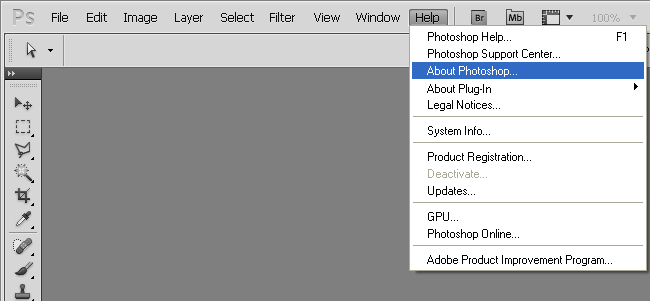
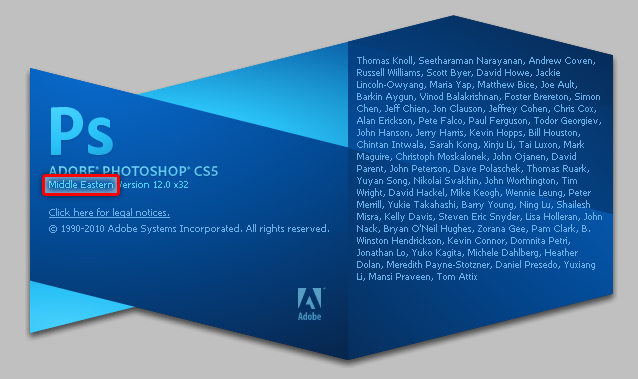
إذا كان الفوتوشوب لديك لا يكتب اللغة العربية فهذا يعني أن نسخة الفوتوشوب لديك ليست نسخة الشرق الأوسط حيث أن هذه النسخة هي النسخة التي تدعم الكتابة باللغة العربية , أما إذا كنت تكتب باللغة العربية فهذا يعني ان نسختك هي نسخة الشرق الأوسط من الفوتوشوب , ولكي تتأكد من أن نوعية نسختك اضغط على (Help > About Photoshop)
ستظهر لك هذه النافذة حيث ترى النص الذي بالمربع الأحمر مكتوب عليه Middle Eastern

الدرس (5) التعرف على الأنماط Styles


الأنماط في الفوتوشوب تكون على أشكال وعناصر الطبقات كالضل وتدرجات الألوان والحدود على الرسمة وبتدرجاتها وغيرها من التأثيرات الجميلة التي يمكن عملها , لننطلق مباشرة إلى التطبيق.
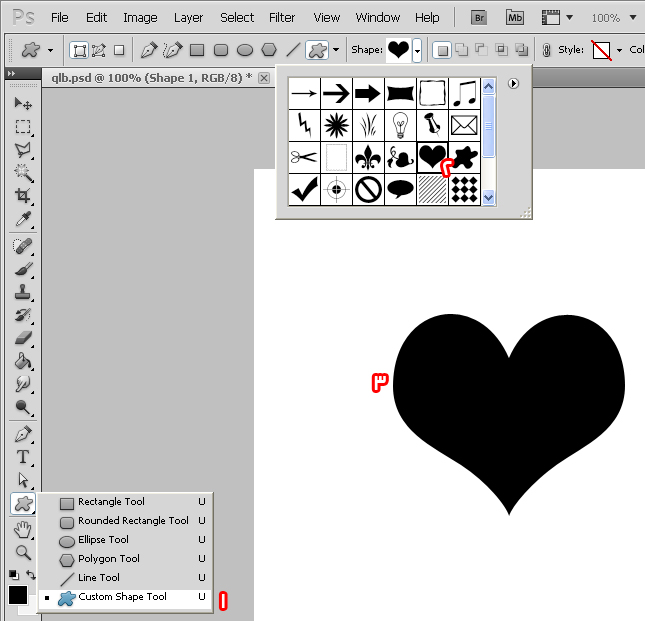
لنرسم شكل قلب :
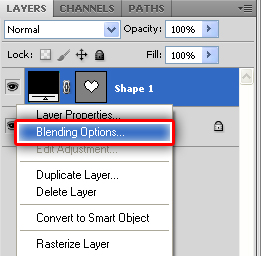
ثم الأن نتوجه إلى نافذة الطبقات ونضغط بالزر الأيمن من الفأرة على طبقة شكل القلب ونختار (Blending Options)
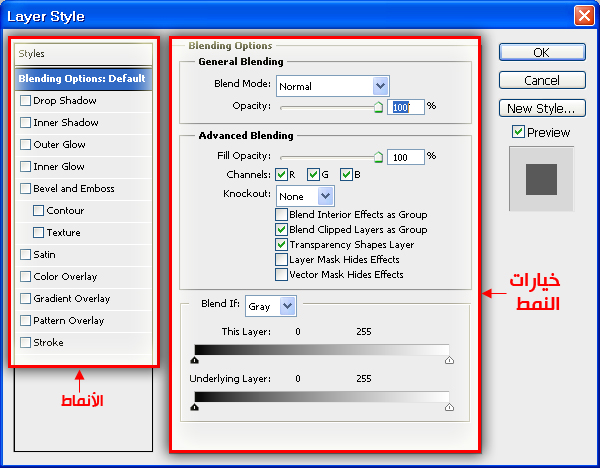
فتفتح لنا نافذة الأنماط هذه :
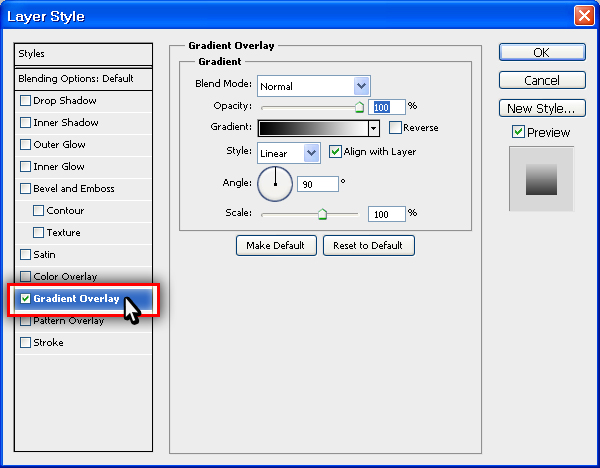
كما ترا نجد هنا الأنماط وخياراتها , هناك الكثير من الأنماط لن نسير عليها كلها بل سنظهر بعض منها ويمكنك تجربة البقية بنفسك , نبدأ بسم الله ثم نختار Gradient Overlay ونتذكر أن نضغط على النص وليس على صندوق الصح لأنه بالضغط على صندوق الصح فقط لن ترى إعدادات النمط التي نحتاج عرضها لتغييرها.
نجد ان خيارات النمط الخاصه بـ Gradient Overly قد ظهرت وهذا النمط يقوم بعملية تدرج في اللون للشكل الذي على الطبقه , فقد ترى بمجرد انك قمت باختيار هذا الخيار ان شكل القلب قد تغير لونه إلى :
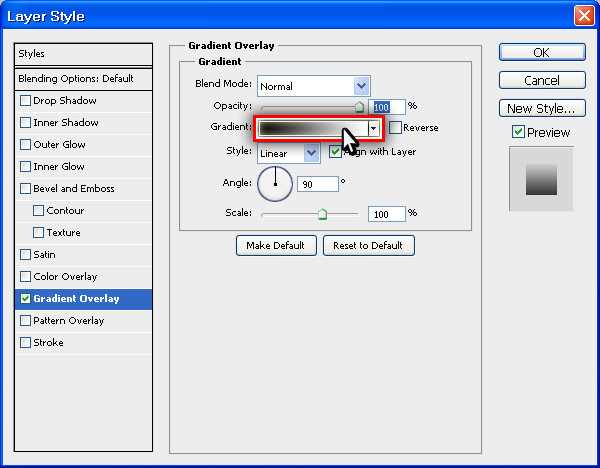
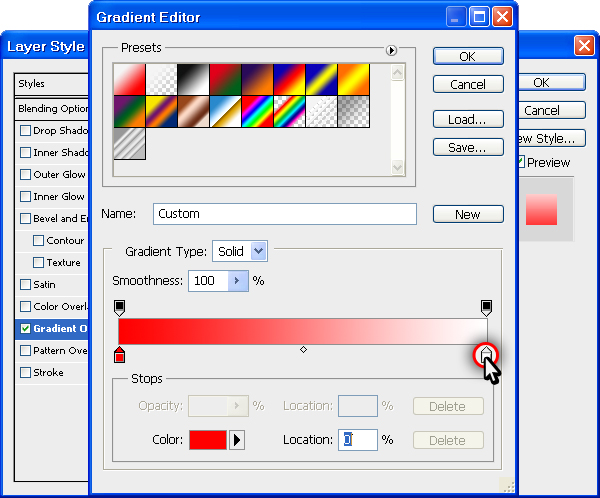
لكن ليس هذا اللون الذي نريده لذلك سنقوم بتعديل الخيارات الخاصه بالنمط وذلك بالضغط على الألوان التي في Gradient
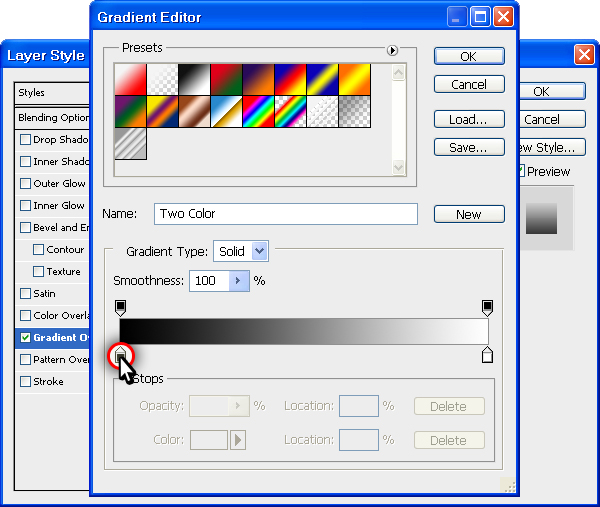
ستظهر لنا هذه النافذة فنختار الزر الملون باللون الأسود الموجود في الصورة ( بالضغط عليه مرتين بالزر الأيسر من الفأرة )
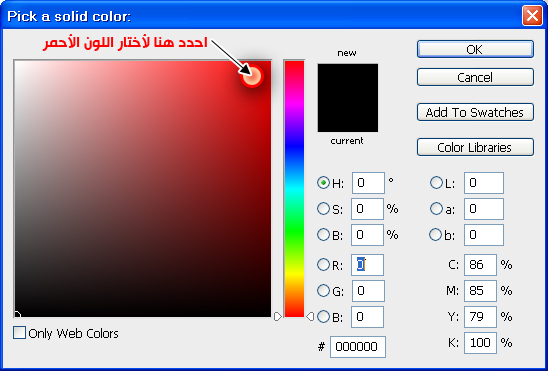
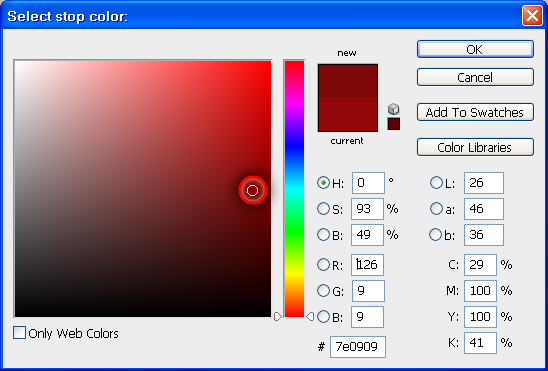
ستظهر نافذة الألوان لاختيار اللون الأول من التدرج :
ثم اضغط على OK
وبعدها أختار الزر الآخر الذي باللون الأبيض لأقوم بتغيير لونه أيضاً وكما ذكرنا بالضغط عليه مرتين بالزر الأيسر من الفأرة.
ونختار اللون الأحمر الغامق :
سنرى أن القلب تغير لونه وأصبح كالتالي :
حسناً ممتاز الأن بدأنا نتحدث 🙂 تصميم جميل ويمكننا زيادة تجميله بهذه الخصائص الجميلة من الأنماط الجاهزة.
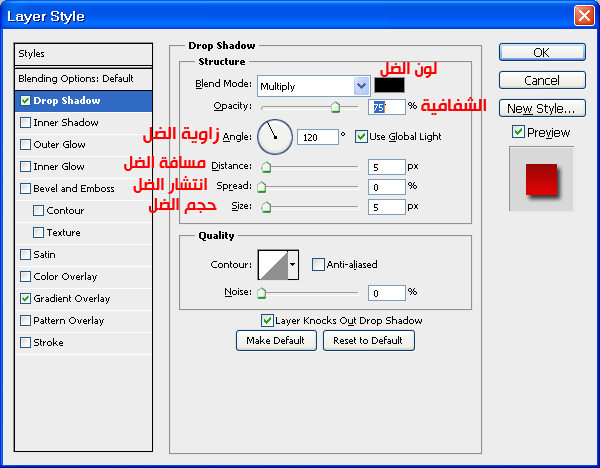
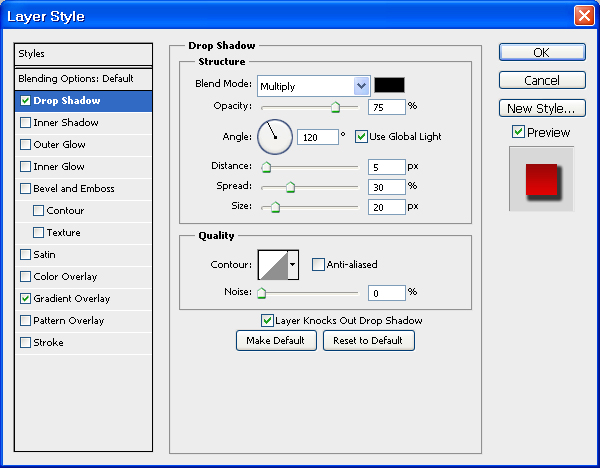
ماذا أيضاَ ؟ سنقوم بعمل الضل الجميل على القلب باختيار على Drop Shadow حتى تظهر لنا الخيارات التالية :
كما ترى الشرح المبسط لها سنقوم ببعض التغيرات البسيطة حتى نوسع الضل اكثر فقمت بوضع الـ Spread يساوي 30% والـ Size يساوي 20%
وأصبحت النتيجة الحالية كالتالي :
الأن الخطوة الأخيرة التي سنعملها وأدع الباقي لخيالك وإبداعك.
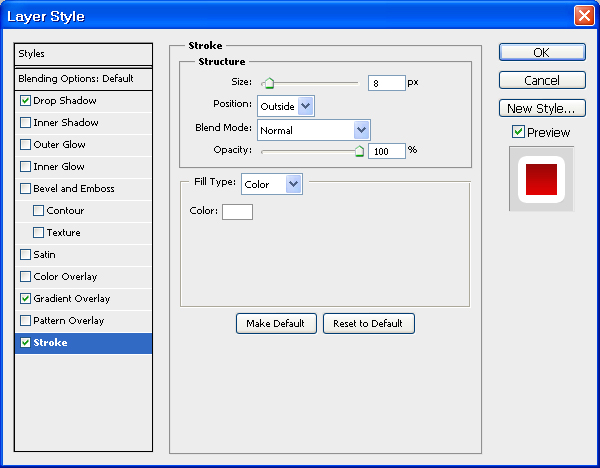
نقوم بوضع حد أبيض على التصميم باختيار النمط Stroke ووضع الإعدادات التالية عليه :
التغيير فقط في الـ Size حيث وضعناه 8 بكسل والنتيجة كالتالي :
وبمزيد من التعديل في الخيارات بالأنماط نحصل على هذه النتيجة الجميلة أيضاً :
الأن تعلمنا كيف نضيف ضل لأي شكل أو حد او تدرجات وغيرها من الخيارات التي توفرها لنا الأنماط.

الدرس (4) التعرف على الطبقات Layers


من أهم الميزات في برنامج الفوتوشوب والتي لا يمكنكم العمل بدونها في كل تصميم هي الطبقات (Layers)
الطبقات هي نافذة تجد فيها جميع عناصر التصميم مثلاً قمت برسم دائرة ومربع ومثلث إذاً كل شكل يمكنك وضعه في طبقه لوحده ووضع الخصائص المناسبة له, لننطلق إلى التطبيق.
تجد نافذة الطبقات على اليمين في نوافذ اللوحات بعنوان (Layers) كما في الصورة :
نجد أنها مغلقه ولفتحها نضغط بالزر الأيسر من الفأرة (مرتين بسرعة)
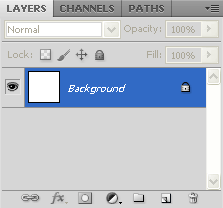
فتفتح لنا هذه النافذة :
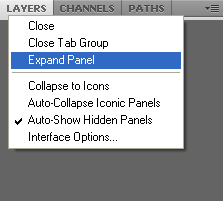
أو يمكننا فتح النافذة بطريقة أخرى بالضغط على الزر الأيمن من الفأرة
ثم اختيار (Expand Panel)
فتفتح لنا نفس النافذة :
نجد فيها قائمة لا تحتوي إلى على Background ومعناها الخلفية وكما نرى انها بيضاء اللون كما خلفيتنا موجود عليها (قفل) أي انه لا يمكننا تحريك الخلفيه.
تحتوي هذه النافذة على العديد من الخيارات لكن لكي نشاهد هذه الخيارات سنقوم برسم شكل مربع (كما تعلمنا في الدرس الثاني رسم الأشكال)  لنرى انه قد تم إضافة طبقة جديدة في نافذة الطبقات :
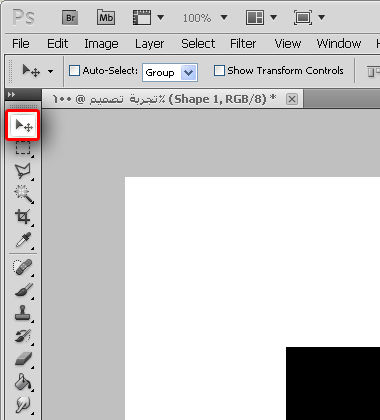
إذاً شاهدنا الطبقه التي رسمناها من خلال شكل المربع كما ان الطبقه مضلل عليها باللون الأزرق أي أنه محدد عليها فلو أردنا تحريك الشكل الذي في نفس الطبقه كل ما علينا هو اختيار أداة التحريك :
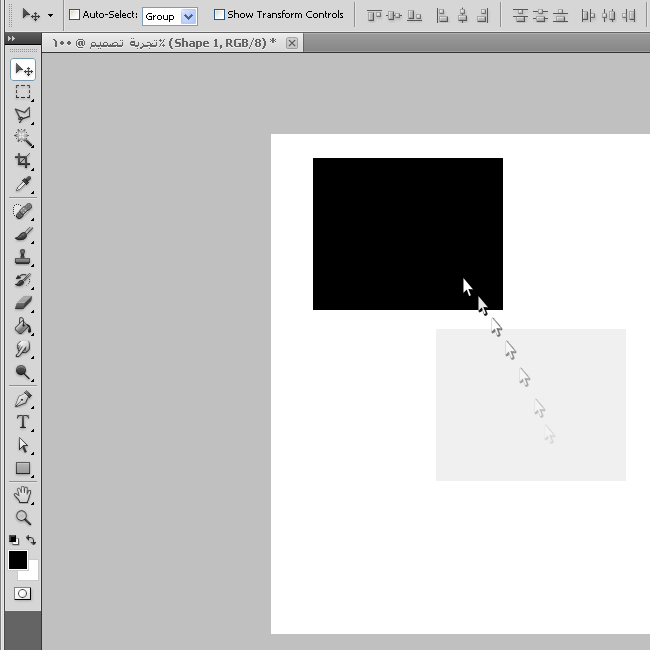
ثم نقوم بتحريك شكل المربع الذي رسمناه بالضغط على الفأرة بالزر الأيسر بشكل ثابت دون فك الضغط وذلك على شكل المربع
وثم تحريك الفأرة لنرى ان الشكل تحرك معنا :
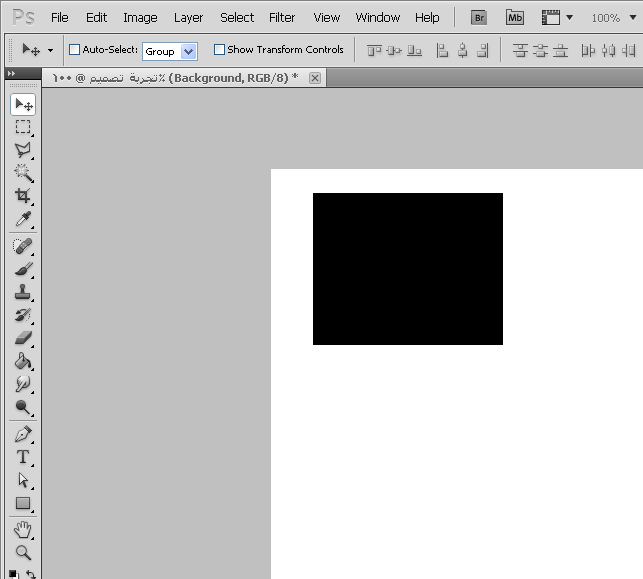
ليصبح في الزواية هكذا :
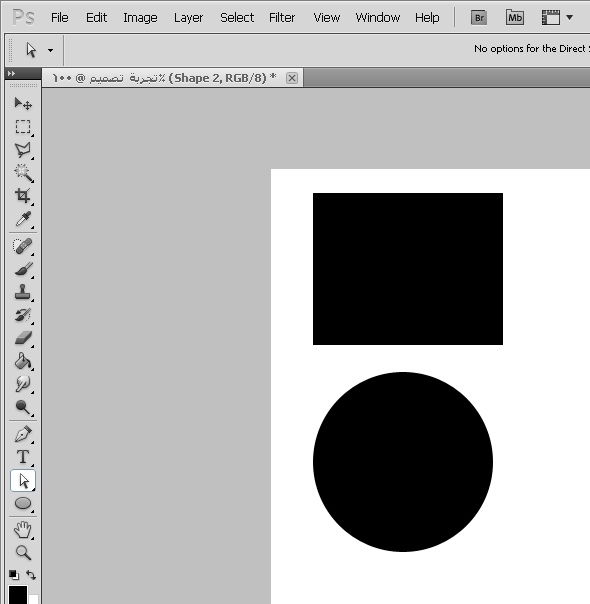
الأن سنرسم شكلاً آخراً تحت المربع وهو شكل الدائرة :
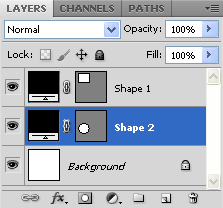
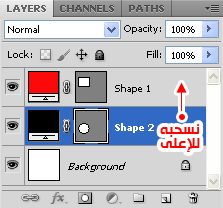
الأن لو رأينا نافذة الطبقات سنجد انه تم إضافة اكثر من عنصر فيها فنرى انه يوجد Shape 1 وهو المربع وكذلك Shape 2 وهو الدائرة وكذلك Background وهو الخلفية
ويمكننا اختيار الدائرة لتحريكها او اختيار المربع لتحريكه اذاً قد تكون الأن اتضحت لديك فائدة الطبقات بشكل اوسع وهو للتحكم في التصميم
وكذلك في أمور أخرى كتغيير اللون وترتيب العناصر فوق بعضها البعض
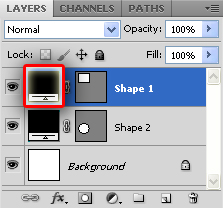
فمثلاً سنقوم بتغيير لون المربع إلى اللون الاحمر بالضغط على اللون الأسود في طبقة المربع بالزر الأيسر من الفأرة مرتين بسرعة
ستظهر لنا هذه النافذة لاختيار لون الشكل :
وأضغط OK وأجد أن المربع قد تغير لونه إلى الأحمر
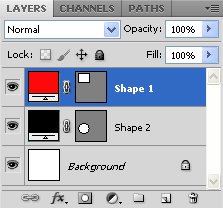
الأن لو رجعنا إلى نافذة الطبقات وشاهدناها :
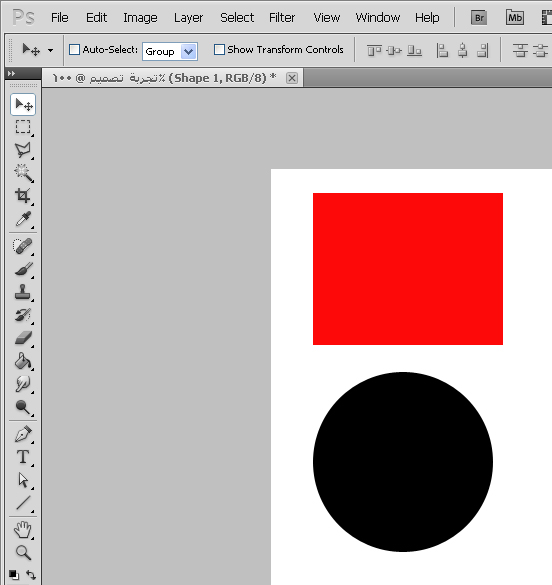
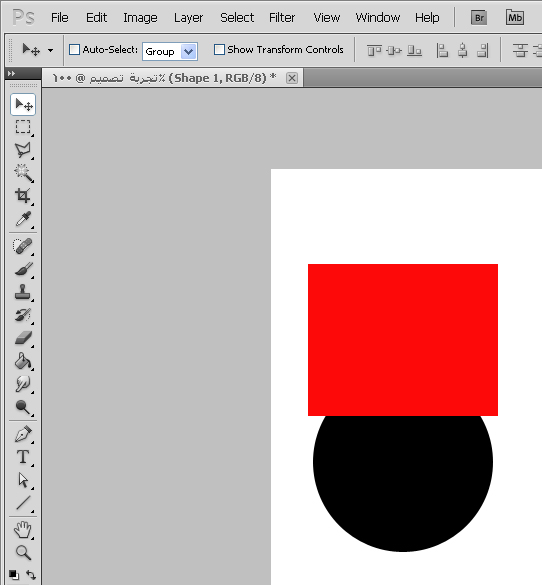
سنجد أن المربع يقع فوق الدائرة
لذلك عندما نحرك المربع إلى أن يكون على الجزء العلوي من الدائرة فإننا سنرى أن المربع فوق الدائرة كالتالي :
فلو أردنا عرض الدائرة فوق المربع نقوم بتغيير موقع الطبقة لكي تكون طبقة الدائرة فوق طبقة المربع بسحبها كالتالي :
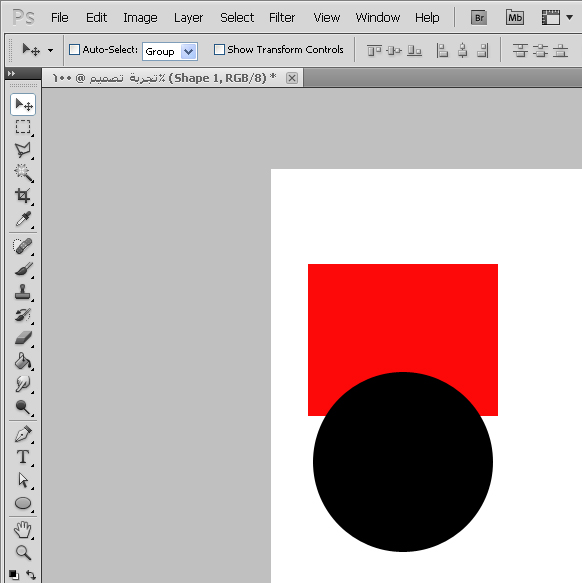
وهكذا قد قمنا بترتيب العناصر بعرض الدائرة فوق المربع في التصميم كما في الصورة التالية :
وهكذا في هذا الدرس قد تعلمنا كيفية التعامل مع الطبقات بشكل مبدئي فنستطيع من خلال الطبقات تحريك كل شكل او عنصر وكذلك تغيير لونه او تغيير ترتيب عرضه على التصميم من بين العناصر الأخرى